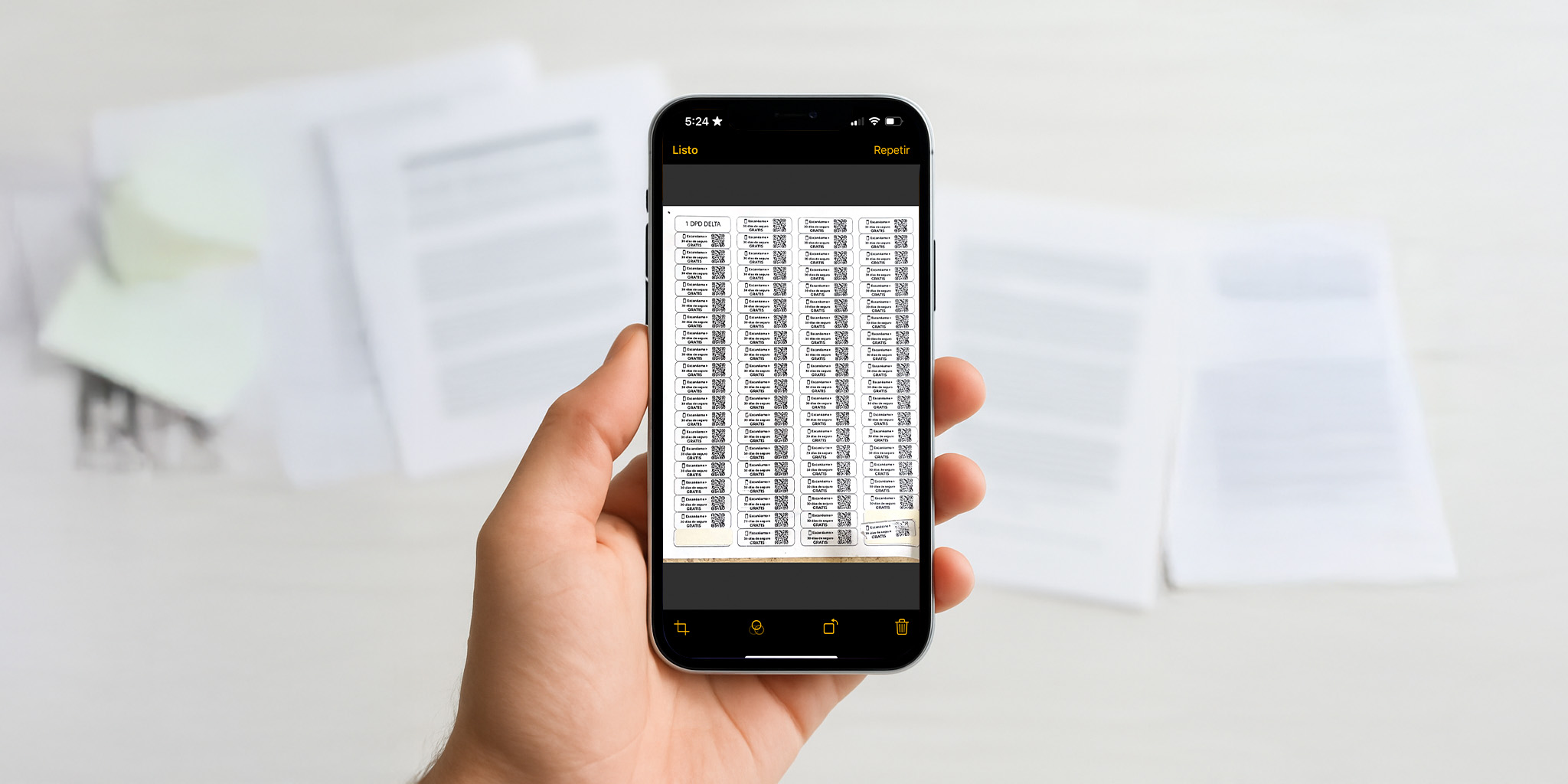
A ver, seamos realistas: a todos nos ha pasado. De repente te piden escanear un documento “urgente” y tú ahí, pensando que necesitas un escáner del siglo pasado o andar buscando una app mágica que te pida 30 permisos y termine con tu paciencia.
Spoiler: no necesitas nada más que tu iPhone y la app Notas que ya viene instalada. Sí, esa que normalmente usas para anotar el súper, guardar ideas millonarias a las 2 a.m. o escribir letras de canciones tristes. Hoy te vamos a enseñar cómo sacarle todo el jugo a Notas para escanear documentos y mandarlos en el formato que prefieras. ¡Vas a querer presumirle esto hasta a tu tía la que sigue usando fax!
📄 ¿Cómo escanear documentos con la app Notas?
Es más fácil de lo que imaginas:
- Abre la app Notas
- Crea una nueva nota tocando el ícono del cuadradito con lápiz.
- Toca el ícono de cámara que aparece abajo.
- Selecciona “Escanear documentos”.
- Enfoca el documento con tu cámara. El iPhone lo detecta automáticamente (y si no, puedes hacerlo tú tocando el botón).
- Ajusta el recorte si quieres, guarda, y repite si tienes más páginas.
- Toca “Guardar”. ¡Y listo! Ya tienes tu documento escaneado dentro de tu nota.
Lo cool es que no es una simple foto: el iPhone corrige ángulos, mejora la nitidez y hasta ajusta los colores para que parezca un escaneo real.
🚀 ¿Y luego? ¿Cómo mando mi escaneo?
Una vez que tienes tu documento escaneado, tienes varias opciones para enviarlo o compartirlo. Aquí te dejamos las más prácticas:
📧 Mandarlo por correo
- Dentro de la nota, toca el ícono de compartir (el cuadradito con la flechita).
- Selecciona “Enviar por correo”.
- Se adjunta automáticamente como PDF. Solo agregas el destinatario y ¡pum! Enviado.
📱 Compartirlo por WhatsApp o cualquier app
- Toca compartir.
- Elige “Guardar en Archivos” si quieres guardarlo como PDF primero, o directamente selecciona WhatsApp, Telegram, AirDrop, etc.
📂 Guardarlo en tu iCloud Drive
- Si prefieres tenerlo bien guardadito en la nube, elige “Guardar en Archivos” y selecciona tu iCloud Drive.
- Ideal para no saturar tu carrete de fotos random.
🖨️ Imprimirlo
- También puedes enviarlo directo a una impresora si tienes una configurada vía AirPrint.
Perfecto para esos momentos de última hora tipo: “¡La tarea era en físico!”.
🎯 Tips rápidos para que tu escaneo quede aún mejor
- Buena luz: Escanea en un lugar bien iluminado para que el iPhone detecte mejor los bordes.
- Fondo sencillo: Pon el documento sobre un fondo de color sólido para que no se confunda.
- Manos firmes: ¡No tiembles! El iPhone es bueno, pero no hace milagros si todo se mueve.
💬 En resumen
Tu iPhone puede convertirse en un mini escáner de bolsillo en menos de un minuto. Sin apps raras, sin drama, sin instalaciones extrañas. Y lo mejor: puedes mandar esos documentos fácil por correo, WhatsApp o guardarlos en tu nube.
Así que la próxima vez que te pidan “¿puedes escanearlo y mandarlo?”, tú ya sabes: abres Notas, escaneas y sigues tu día como si nada.
Y ahora cuéntanos… ¿ya sabías este truco o te acabamos de salvar la vida? 👀